把文字丟給 AI、讓它連圖一起生,最快,但成品都長得差不多。如果你手上有真實照片,那是別人生不出來的東西。這篇講怎麼讓 NotebookLM 用你自己的照片排簡報。
適合誰
- 手上有活動現場、產品實拍、旅行紀錄、課程側拍照片的人
- 做過幾份 AI 生成的簡報,開始覺得畫面都長得差不多的人
你可以帶走什麼
- 一份可以照抄的腳本格式
- 兩段可以直接複製的指令
- 交出去之前要看的三件事
成品長這樣
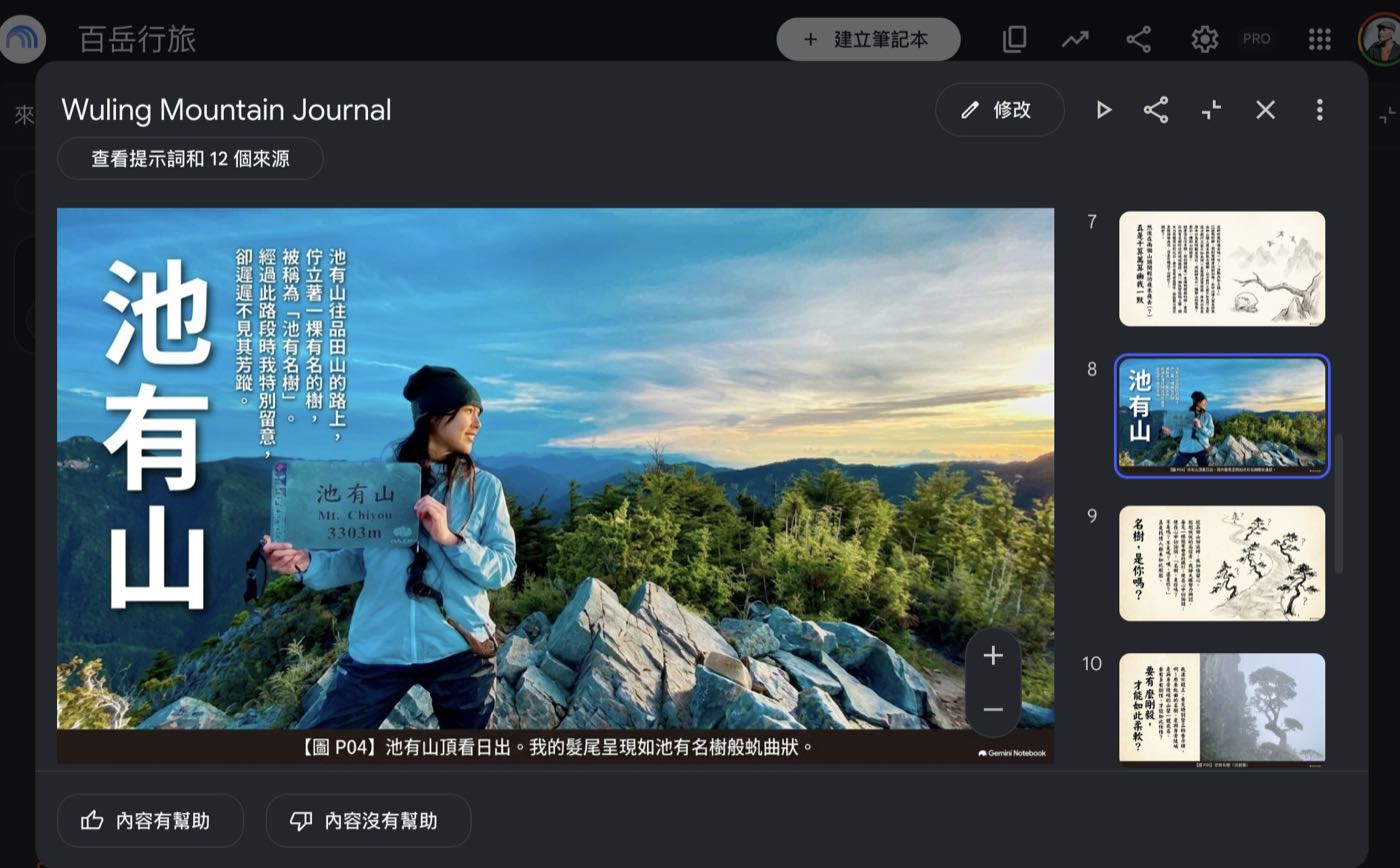
《百岳行旅 · 武陵三秀》,十五頁,一頁一個場景。文字是吳星瑩寫的遊記,照片是江昱德拍的。
點任一頁放大,可用左右鍵翻頁
核心:腳本寫在文案裡,指令只留規範
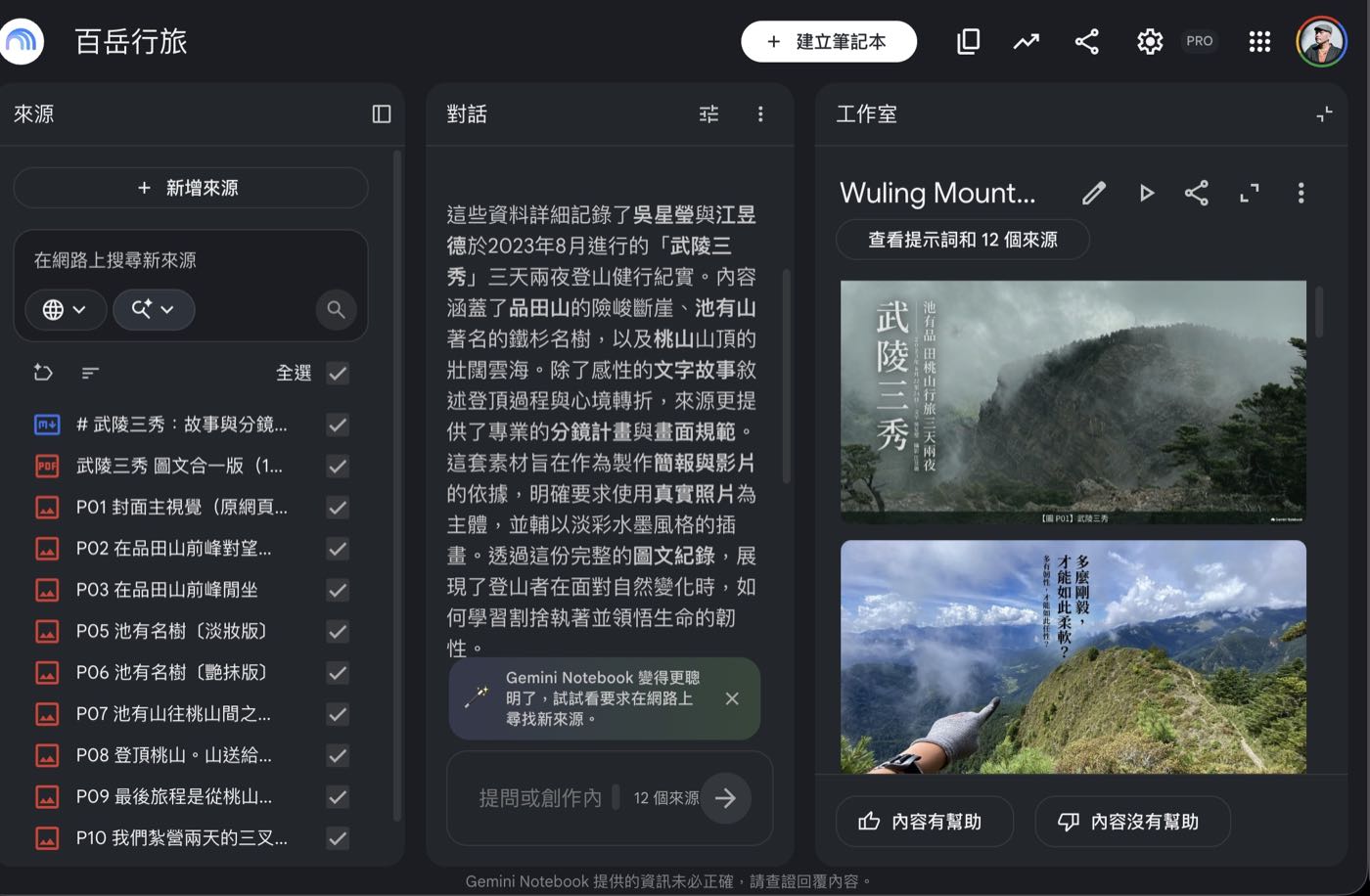
整套方法只有這一句。該做什麼寫在來源文案,不能做什麼寫在指令。
AI 每多一個沒被決定的問題,就多一個它自己發揮的空間。這段要不要分頁、標題下哪一句、這頁配哪張圖,先決定完,它就只剩渲染的工作。
另一個好處是指令可以很短。指令太長容易出事,尤其生影片摘要的時候。
腳本長這樣
一份 Markdown,最前面放規矩,接著逐頁寫清楚。
# 畫面規範
1. 不生成擬真照片。看起來像照片的畫面,必須是本專案提供的照片本身。
2. 不對真實照片做翻轉或鏡像。可以裁切、縮放、改變位置。
3. 生成的插畫不標任何照片編號與圖說。編號只屬於真實照片。
4. 有真實照片的畫面,照片必須滿版或至少佔三分之二;插畫只能是淡紙紋、
邊框或留白,不可自成一幅完整風景畫跟照片爭主體。
# 照片清單
P10|我們紮營兩天的三叉營地|白天、明亮,一頂咖啡色單人帳篷搭在綠色竹林邊
P11|作者 吳星瑩|苔綠森林中,穿白色紗衣張開雙臂仰望,柔和逆光
# 逐頁分鏡
### 第 3 頁
標題:緣起
內文:武陵三秀行腳,在沒水也沒廁所的三叉營地紮營兩夜,只有我們一頂帳篷。
配圖:P10
圖說:我們紮營兩天的三叉營地。真的就是這樣小小一片樹間空地。
### 第 7 頁
標題:然後在兩個山頭間輕功飛來飛去(?)
內文:這時好像好適合喊一句:「決戰品田之巔!」
配圖:無
插畫內容:淡彩水墨群山,兩個小小的武俠身影在兩座山頭之間騰躍
# 故事全文
(原文一字不改,生影片摘要時旁白從這裡取句子)
三個地方特別要注意。
照片清單要附內容描述
只給編號它會憑印象重畫。寫上「白天、咖啡色帳篷、竹林邊」,它才有東西可以比對。
沒照片的頁要寫明插畫畫什麼
留空它會自由發揮。原文在寫想像或內心戲的段落,本來就沒有照片可拍,這時候用插畫比硬塞照片誠實。
每頁內文壓在六十字以內
文字太多的頁容易出現排版疊字,同一段話印兩次。分頁分細一點就不會。
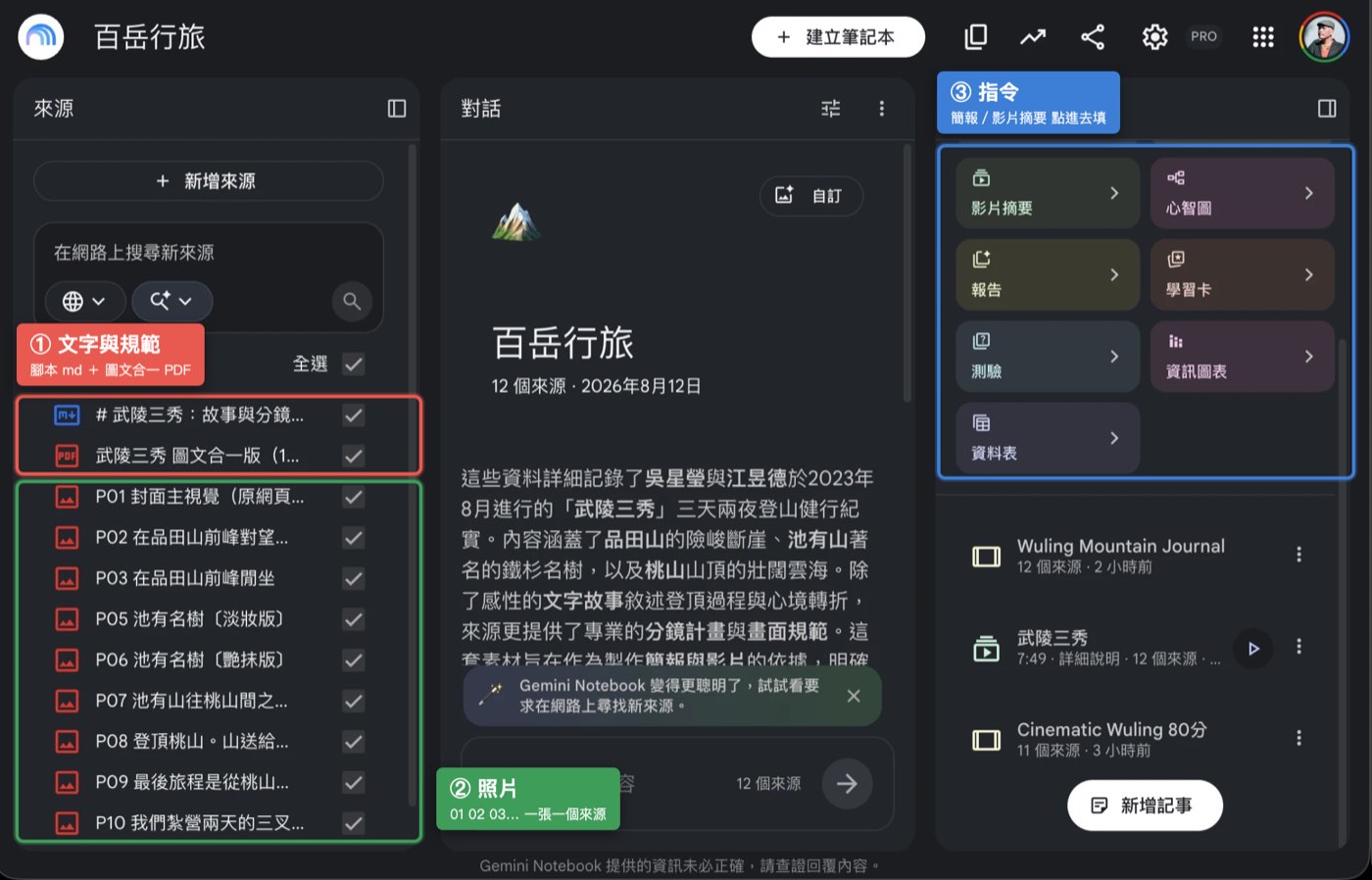
腳本寫好之後,跟照片一起上傳。除了腳本,再傳一份圖文合一的 PDF(照片嵌在它對應的段落之間,每張下方接一行圖說),還有每張照片各自一個來源。那份 PDF 是把照片跟段落綁在一起的關鍵。
指令只有兩段
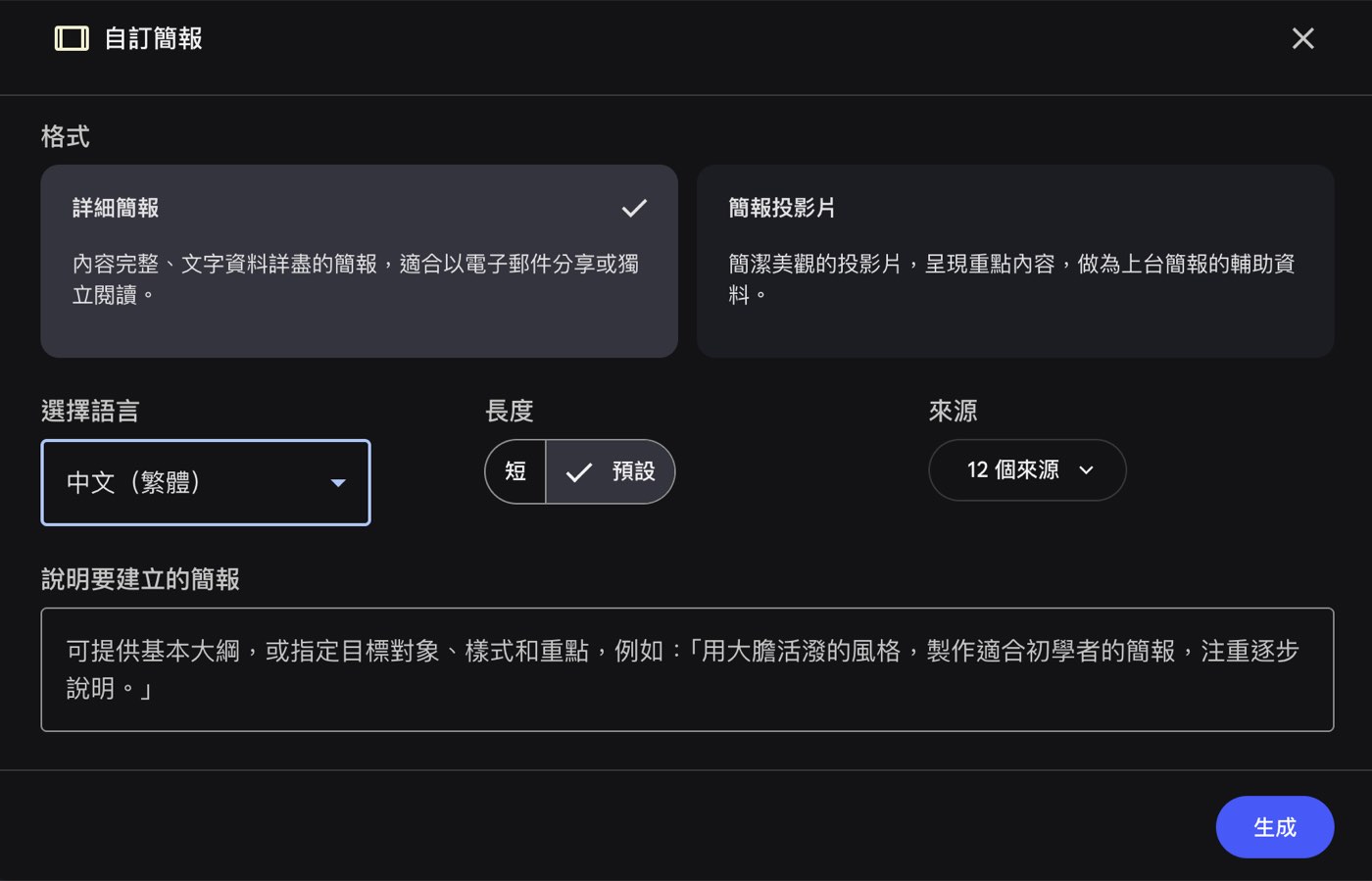
故事簡報
工作室點「簡報」,選自訂,貼進「說明要建立的簡報」那一格。
完全依照來源的逐頁分鏡製作,不增頁、不減頁、不改文字。
配圖照分鏡指定的編號,01 02 就是我上傳的照片,直接使用原檔。
不生成擬真照片。寫「配圖:無」的頁面用素色底或淡插畫,不標任何照片編號。
真實照片要滿版當主體,插畫只能當襯底。
影片摘要
語言一樣先改成中文(繁體)。視覺風格保持預設的「自動選取」就夠用,這時候只有一格要填。
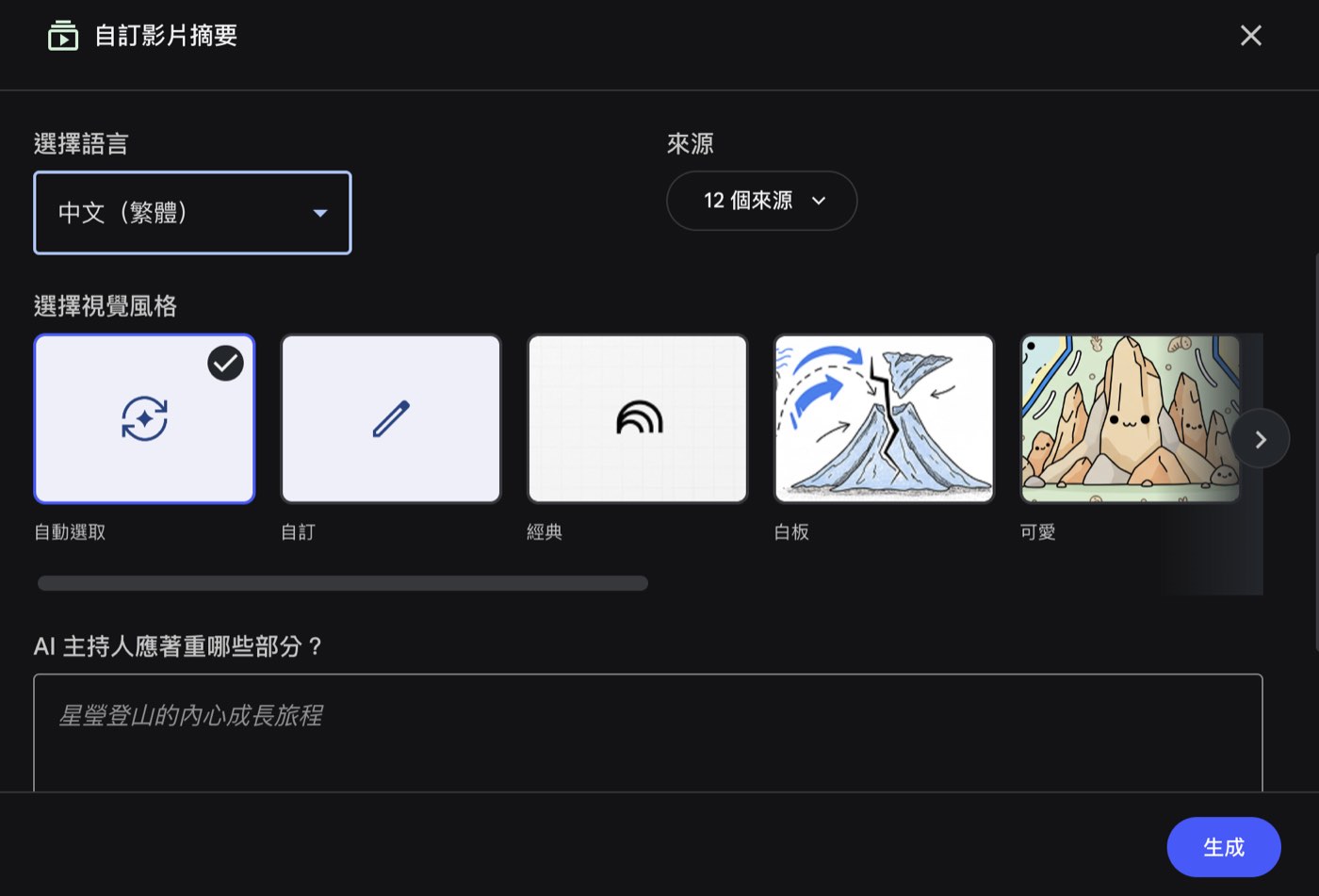
AI 主持人應著重哪些部分,這格管旁白,也是紅線要放的地方。
NotebookLM 沒有選旁白性別的參數,寫「請使用女性聲音」命中率很低。改成給它一個角色,聲音就是角色的自然結果。
用一位女生主持人的口吻,說[主角]這趟[主題]的故事。
旁白用來源原文的句子,不要改寫。繁體中文,語氣沉靜。
封面與所有畫面只用我上傳的真實照片,不要生成擬真畫面。
紅線那句放最後一行,被截斷的機率最低。
想控制插畫的調性再選「自訂」,那時會多出「描述自訂的視覺風格」一格。一兩句就夠,例如「淡彩水墨,低對比、手繪感」「童話故事插圖,柔和色調」「手繪筆記感,鉛筆線條」。不管選哪種都補一句「插畫只當背景襯底,真實照片放大成畫面主體」。
封面那一句不能省
封面是整支影片唯一會被單獨拿出去用的畫面,分享卡、預覽圖、嵌入都是它。
交出去之前看三件事
成品匯出 PDF,逐頁看過。
- 照片是不是原檔。調出原圖比對主體、光線、人物穿著。不要看圖說就放行,圖說是它寫的。
- 純插畫頁有沒有標到照片編號。編號只能掛在真照片上。
- 有沒有同一句印兩次。這項最容易漏,因為注意力都在照片上。
同一頁修兩次還沒對就停手,改留白或人工後製。一直重生只會累積版本,不會收斂。
說到底
當所有人都能生出漂亮畫面的時候,漂亮就不值錢了。反而是真實的場景、照片,讓人有信任感。
NotebookLM
簡報
提示詞設計
內容製作